Inbox Multics
Buka Multics → Inbox.
Fungsi halaman ini
Live chat dua panel untuk WhatsApp, Telegram, dan WABA: daftar percakapan di kiri, thread pesan lengkap di kanan. Pesan masuk dan keluar tampil dalam satu timeline sehingga Anda bisa membalas seperti aplikasi chat biasa.
Gunakan halaman ini untuk menangani chat, bukan hanya meninjau tabel pesan.
| Inbox | Cocok untuk |
|---|---|
| Multics → Inbox | Chat ber-thread, balas dalam konteks, kerja lintas channel |
| Channel → … → Inbox | Riwayat masuk berbentuk tabel untuk satu channel |
| Logs → Inbox | Tabel pesan masuk lintas channel (baca saja) |
Email tidak termasuk di sini. Inbox tabel per channel dan Logs → Inbox tetap tersedia untuk pencarian, ekspor, dan peninjauan riwayat.
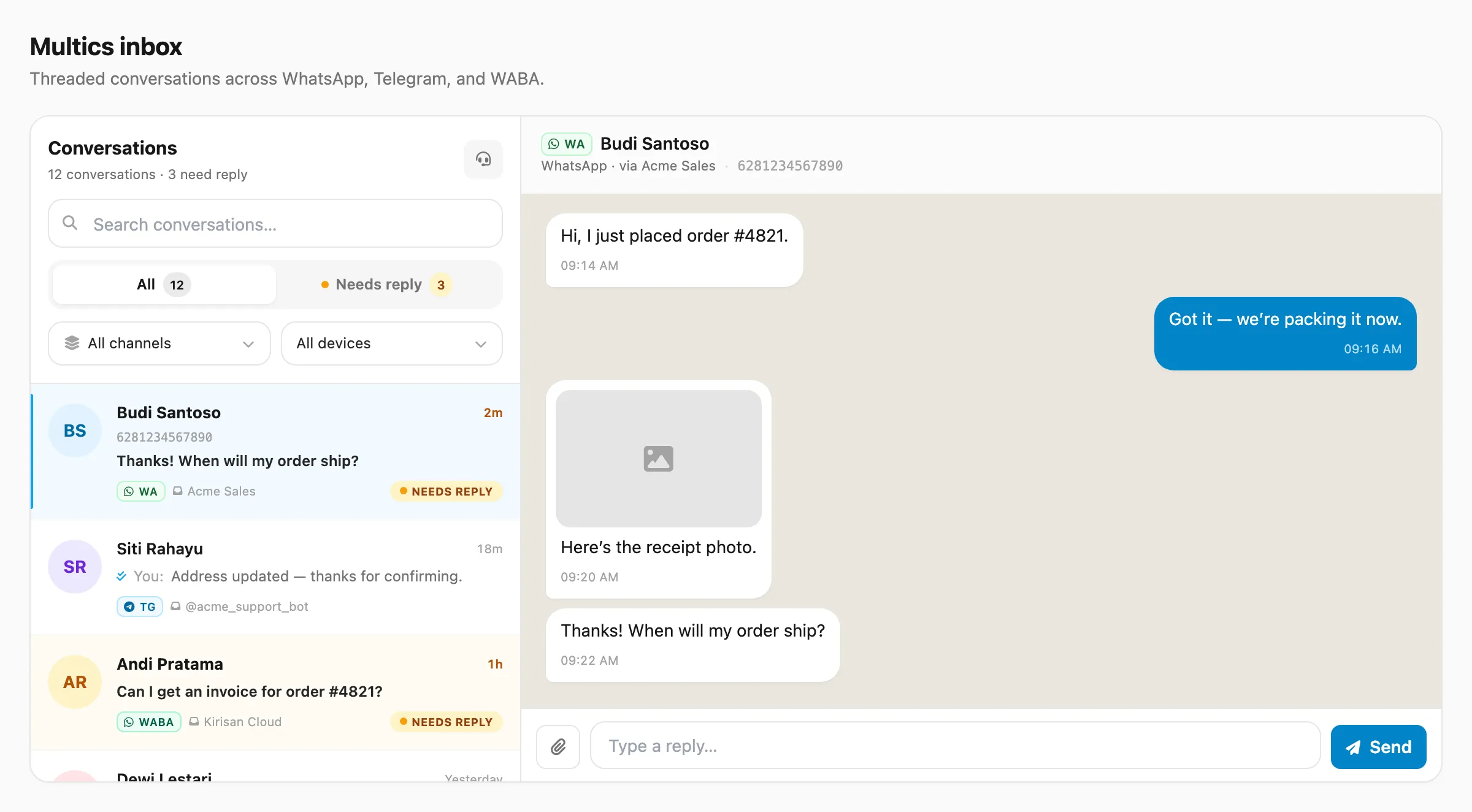
Data sampel ditampilkan.
Retensi pesan sama dengan inbox lain: 7 hari pada akun Free dan 30 hari pada akun berbayar — lihat Plan & kuota → Retensi data.
Tata letak
| Panel | Yang ditampilkan |
|---|---|
| Kiri — Percakapan | Kontak diurutkan menurut aktivitas terbaru, dengan pratinjau, badge channel, device, dan waktu |
| Kanan — Thread | Chat lengkap kontak terpilih (teks, media, lokasi, tombol) |
Di layar kecil, membuka percakapan menampilkan thread; gunakan tombol kembali untuk ke daftar.
Daftar percakapan
Tampilan
| Tab | Menampilkan |
|---|---|
| Semua | Semua percakapan sesuai filter |
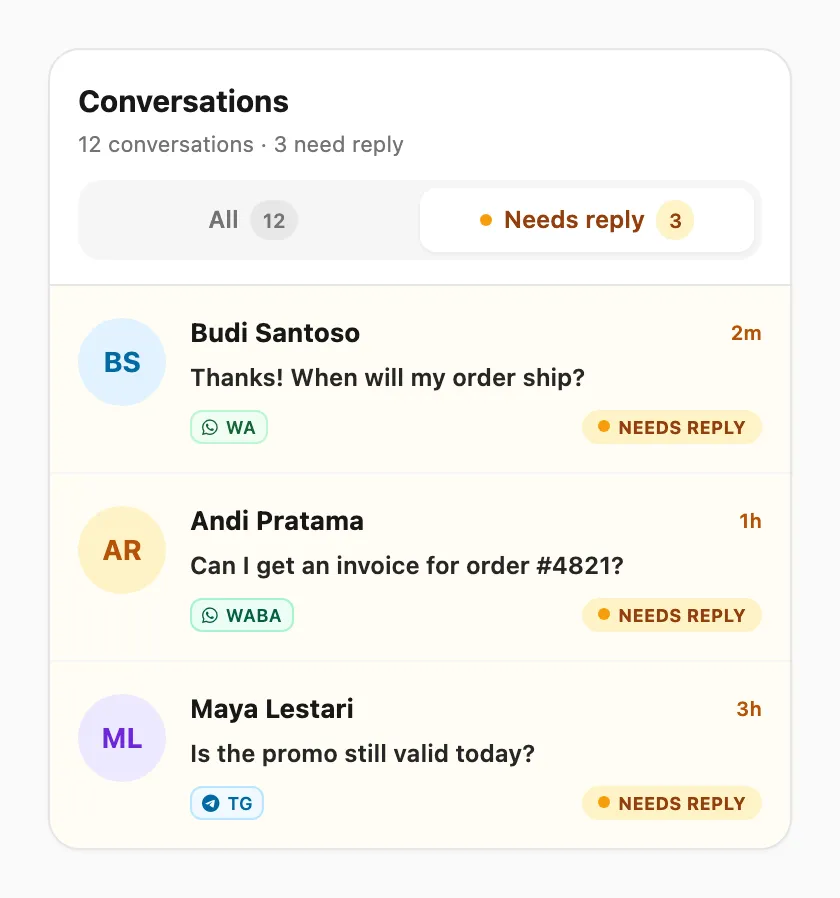
| Perlu dibalas | Percakapan yang pesan terakhirnya masuk dari pelanggan |
| Belum diambil | Percakapan yang belum diambil agen |
Header merangkum jumlah percakapan dan berapa yang perlu dibalas. Percakapan yang menunggu balasan Anda ditandai lebih menonjol di daftar. Baris juga menampilkan badge Belum diambil atau nama assignee.
Filter dan pencarian
| Kontrol | Fungsi |
|---|---|
| Channel | Semua channel, WhatsApp, Telegram, atau WABA |
| Device | Batasi ke satu nomor WhatsApp, bot Telegram, atau jalur WABA (opsi mengikuti filter channel) |
| Pencarian | Cocokkan nama kontak, id/nomor pengirim, atau pratinjau pesan terakhir |
Setiap baris menampilkan:
- Nama kontak (dan id pengirim jika berbeda)
- Pratinjau pesan terakhir — pesan keluar diawali Anda:
- Badge channel (WA / TG / WABA) dan device
- Waktu relatif
- Belum diambil atau nama assignee (plus sorotan Perlu dibalas jika pesan terakhir dari pelanggan)
Penugasan (klaim sebelum balas)
Multics memakai klaim sebelum balas untuk semua orang (pemilik dan agen):
| Peran | Balas |
|---|---|
| Pemilik akun | Boleh membalas hanya jika percakapan open dan ditugaskan ke mereka (Ambil atau Tugaskan ke diri sendiri dulu). Pemilik tetap bisa Tugaskan ke orang lain tanpa mengklaim. |
| Anggota tim (agen) | Boleh membalas hanya jika percakapan open dan ditugaskan ke mereka |
| Aksi | Siapa | Fungsi |
|---|---|---|
| Ambil | Pemilik atau agen | Mengklaim chat yang belum diambil untuk diri sendiri |
| Tugaskan | Pemilik | Memaksa menugaskan chat ke agen mana pun (atau diri sendiri) |
| Transfer | Pemilik atau assignee saat ini | Memindahkan chat terbuka ke agen lain |
| Lepas | Pemilik atau assignee saat ini | Mengembalikan chat ke Belum diambil (bukan sama dengan Akhiri) |
| Akhiri chat | Pemilik atau assignee saat ini | Menutup chat — balasan diblokir sampai dibuka lagi |
| Buka lagi | Pemilik atau assignee terakhir | Mengembalikan chat ke Belum diambil sehingga harus Ambil lagi |
| Minta takeover | Agen lain | Meminta assignee (atau pemilik) menyerahkan chat; kedaluwarsa sesuai TTL |
Gunakan Login di header inbox untuk bertugas. Itu menyimpan sesi tugas di database, memuat percakapan, memulai koneksi live (SSE), dan membuka Ambil, balas, serta Minta takeover. Logout mengakhiri tugas, menyembunyikan inbox, dan menghentikan pembaruan langsung. Saat tidak bertugas hanya gerbang Login yang tampil — chat tidak dimuat atau ditampilkan.
Hanya satu Login per agen. Membuka Multics bertugas di tab atau browser kedua diblokir sampai Anda Logout di sesi aktif (atau sekitar 90 detik setelah penutupan mendadak, saat sesi kedaluwarsa).
Jika tidak ada agen yang bertugas, pesan opsional tidak ada agen aktif (diatur di Multics → Pengaturan) bisa dikirim dan chat tetap belum diambil untuk Ambil manual.
Jika chat belum ditugaskan ke Anda, composer menampilkan Ambil chat ini untuk membalas (atau Login dulu jika belum bertugas; gunakan Minta takeover jika sudah ditugaskan ke orang lain). Chat tertutup menampilkan banner dan memblokir balasan sampai dibuka lagi.
Undang agen dari Akun → Team; lihat mereka di Multics → Agen.
Pembaruan langsung
Pembaruan langsung hanya berjalan saat Anda sedang bertugas (setelah Login). Kirisan lalu memperbarui daftar percakapan dan thread terbuka lewat SSE, dan menjaga sesi tugas tetap segar.
Saat ada pesan masuk baru pada percakapan yang sudah ada di daftar, Kirisan memutar suara notifikasi singkat (setelah pemuatan pertama berhasil). Tetap Login (bertugas) dengan tab terbuka jika Anda ingin nuansa live chat.
Thread
Pilih percakapan untuk membuka chat. Pesan tampil sebagai bubble: pelanggan di satu sisi, balasan dan kiriman Anda di sisi lain. Bubble keluar dapat menampilkan nama agen (aktor) yang mengirim balasan jika tercatat.
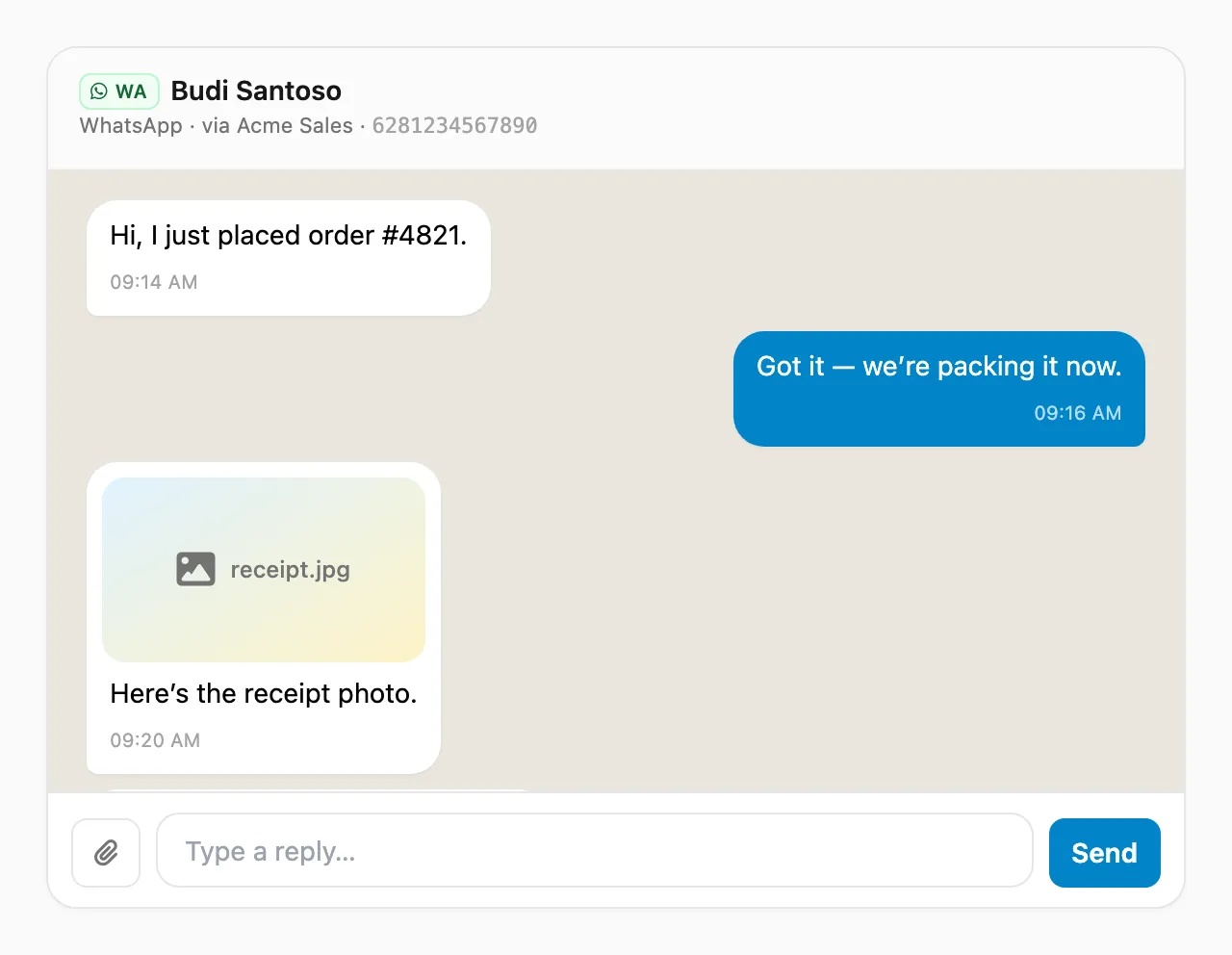
Konten yang didukung di thread meliputi:
- Teks
- Gambar (klik untuk membuka ukuran penuh di tab browser baru — lihat, bukan unduh)
- Video
- Dokumen / file
- Lokasi (pratinjau peta jika koordinat tersedia)
- Label tombol dari pesan interaktif
Anda dapat menghapus pesan dari thread jika izin tim mengizinkannya.
Balas dan teruskan
Balasan memakai alur reply dashboard yang sama dengan inbox channel (bukan API kirim publik).
| Aksi | Cara |
|---|---|
| Balas teks | Ketik di footer lalu kirim |
| Quick reply | Sisipkan template (teks dan/atau lampiran): ketik / di kotak balasan (bisa dicari; Tab atau Enter untuk sisipkan) atau pakai kontrol bookmark |
| Balas kaya | Buka composer untuk media, lokasi, atau tombol |
| Teruskan | Kirim pesan ke target lain di channel yang sama |
Izin mengikuti peran tim untuk aksi inbox channel tersebut (reply, forward, delete, export) plus aksi Multics (take, assign, transfer, end, takeover, quick_reply) jika diaktifkan.
Terusan lintas channel (misalnya WhatsApp → Telegram) belum didukung.
Ekspor
Jika ekspor diizinkan untuk akun/peran Anda, Anda dapat mengunduh data percakapan yang cocok sebagai CSV dari kontrol halaman (sama seperti inbox lain; batas dan filter berlaku).
Tips
- Mulai dari Semua channel, lalu persempit channel atau device saat volume tinggi.
- Gunakan Belum diambil atau Perlu dibalas sebagai antrean kerja.
- Utamakan Multics untuk chatting harian; gunakan inbox channel atau Logs saat Anda perlu pencarian tabel pada riwayat masuk yang besar.
- Atur pesan pembuka, kedaluwarsa sesi, dan quick reply di Multics → Pengaturan.
Terkait
- Pengaturan Multics
- Agen Multics
- Statistik Multics
- Inbox WhatsApp — tampilan tabel
- Inbox Telegram — tampilan tabel
- Inbox WABA — tampilan tabel
- Logs → Inbox — tabel pesan masuk lintas channel
- Plan & kuota — retensi