Tim
Buka Account → Team.
Untuk apa halaman ini
Team memungkinkan pemilik akun mengundang rekan kerja masuk dengan Google dan bekerja di dalam akun Kirisan yang sama. Anda memilih halaman sidebar dan tombol yang mereka lihat, serta perangkat channel yang boleh dipakai. Anggota tim bekerja pada perangkat, kontak, dan pengiriman Anda — mereka tidak mendapat akun billing terpisah.
Hanya pemilik akun yang bisa membuka halaman ini. Anggota tim tidak melihat Account → Team di sidebar.
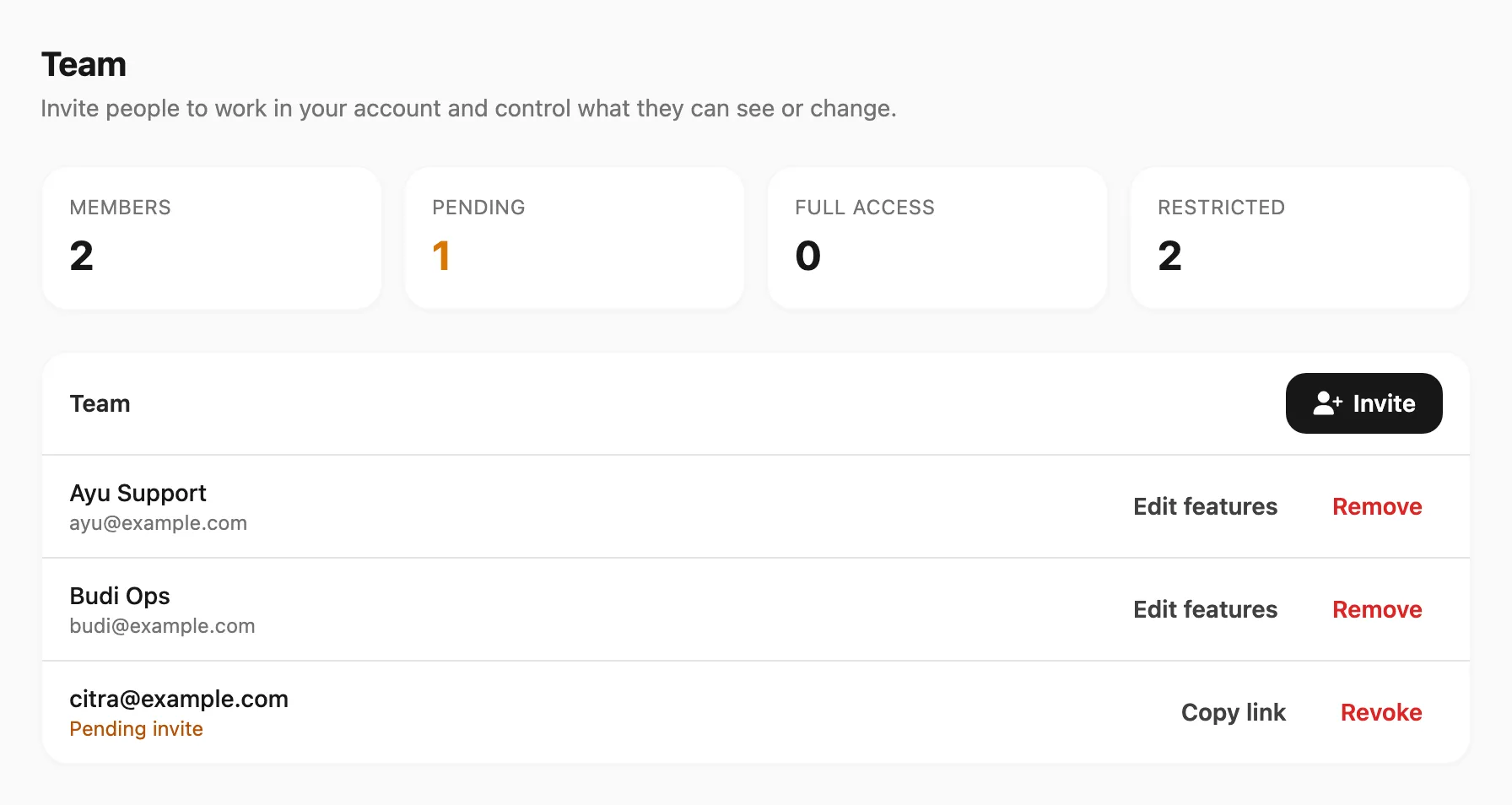
Data contoh.
Kartu ringkasan

| Kartu | Arti |
|---|---|
| Members | Orang yang sudah menerima undangan dan bisa masuk |
| Pending | Undangan yang menunggu sign-in Google |
| Full access | Anggota dengan semua halaman dan aksi terlihat (tanpa pembatasan tersimpan) |
| Restricted | Anggota dengan setidaknya satu halaman atau aksi disembunyikan |
Daftar tim
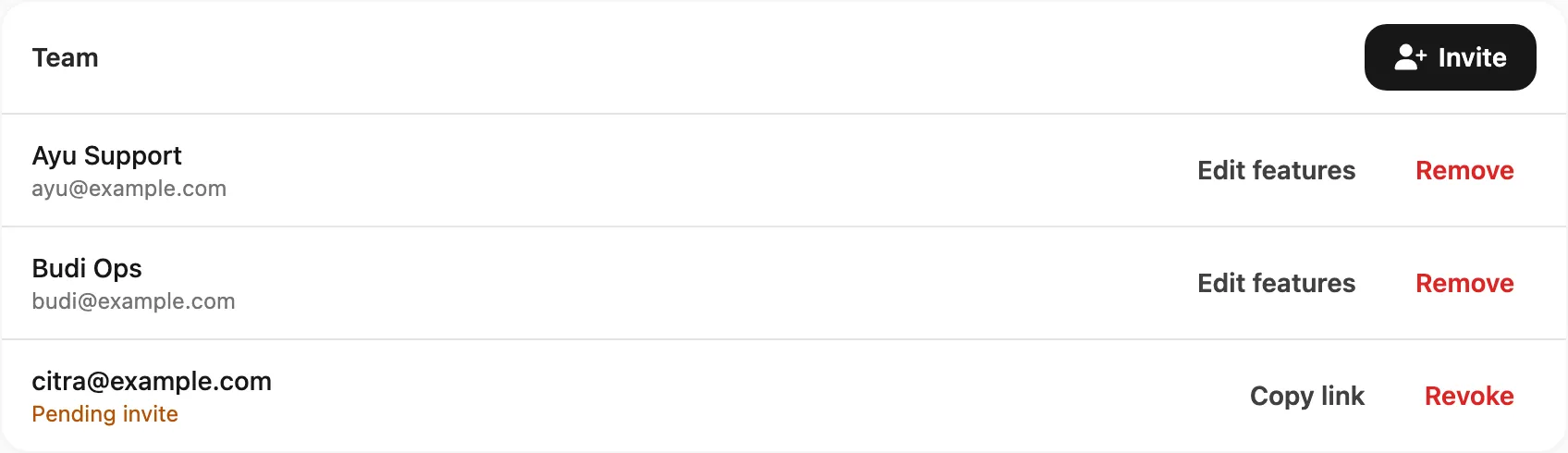
Data contoh.
| Kontrol | Fungsi |
|---|---|
| Invite | Mulai undangan baru (email, akses, perangkat, konfirmasi) |
| Edit features | Ubah halaman, aksi, dan akses perangkat anggota |
| Remove | Hapus anggota dari tim — login Google tetap ada, tetapi akses ke data Anda hilang |
| Copy link | Salin URL undangan yang masih tertunda (kedaluwarsa 7 hari) |
| Revoke | Batalkan undangan tertunda agar tautan tidak lagi berfungsi |
Undang seseorang
Klik Invite, lalu selesaikan empat langkah.
1. Email
Masukkan email orang yang diundang. Mereka harus masuk dengan Google memakai alamat yang sama.
Orang yang sudah punya akun Kirisan mandiri dengan email Google itu tidak bisa dijadikan anggota tim — undang hanya alamat yang baru di Kirisan, atau minta mereka memakai akun Google lain.
2. Access
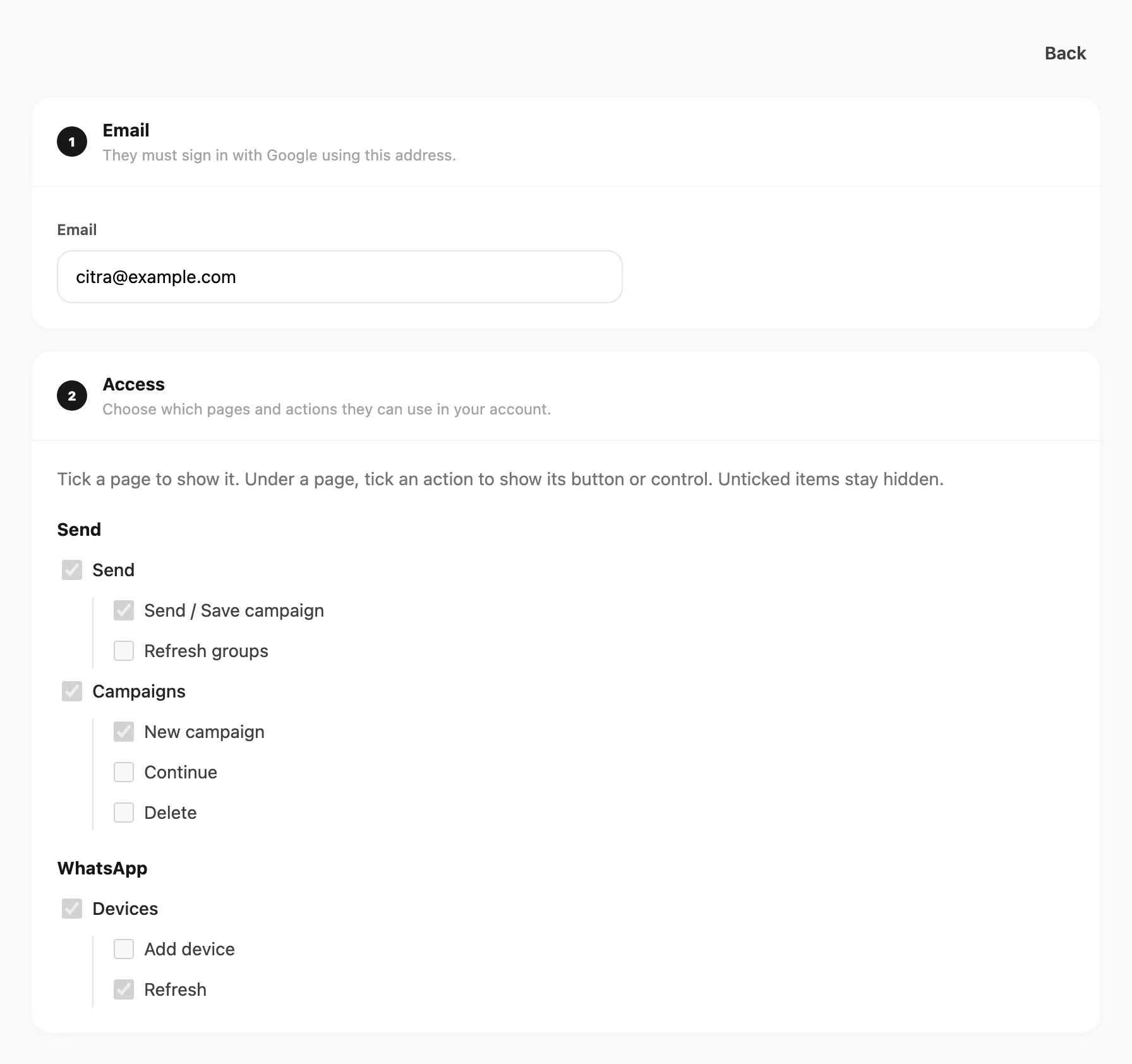
Data contoh.
| Aturan | Hasil |
|---|---|
| Halaman dicentang | Halaman sidebar itu terlihat |
| Halaman tidak dicentang | Halaman disembunyikan (termasuk jika URL diketik) |
| Aksi dicentang | Tombol atau kontrol ditampilkan |
| Aksi tidak dicentang | Tombol atau kontrol disembunyikan |
Undangan baru dimulai dengan halaman dan aksi mati (tersembunyi). Centang hanya yang dibutuhkan. Saat Kirisan menambah halaman atau tombol baru, halaman/tombol itu tetap tersembunyi bagi anggota terbatas yang sudah ada sampai Anda mengaktifkannya di Edit features (anggota full-access tidak berubah).
Anggota tim tidak bisa membeli paket, membuat pesanan, atau mengubah billing — rute itu tetap diblokir meski halaman billing terlihat.
3. Devices
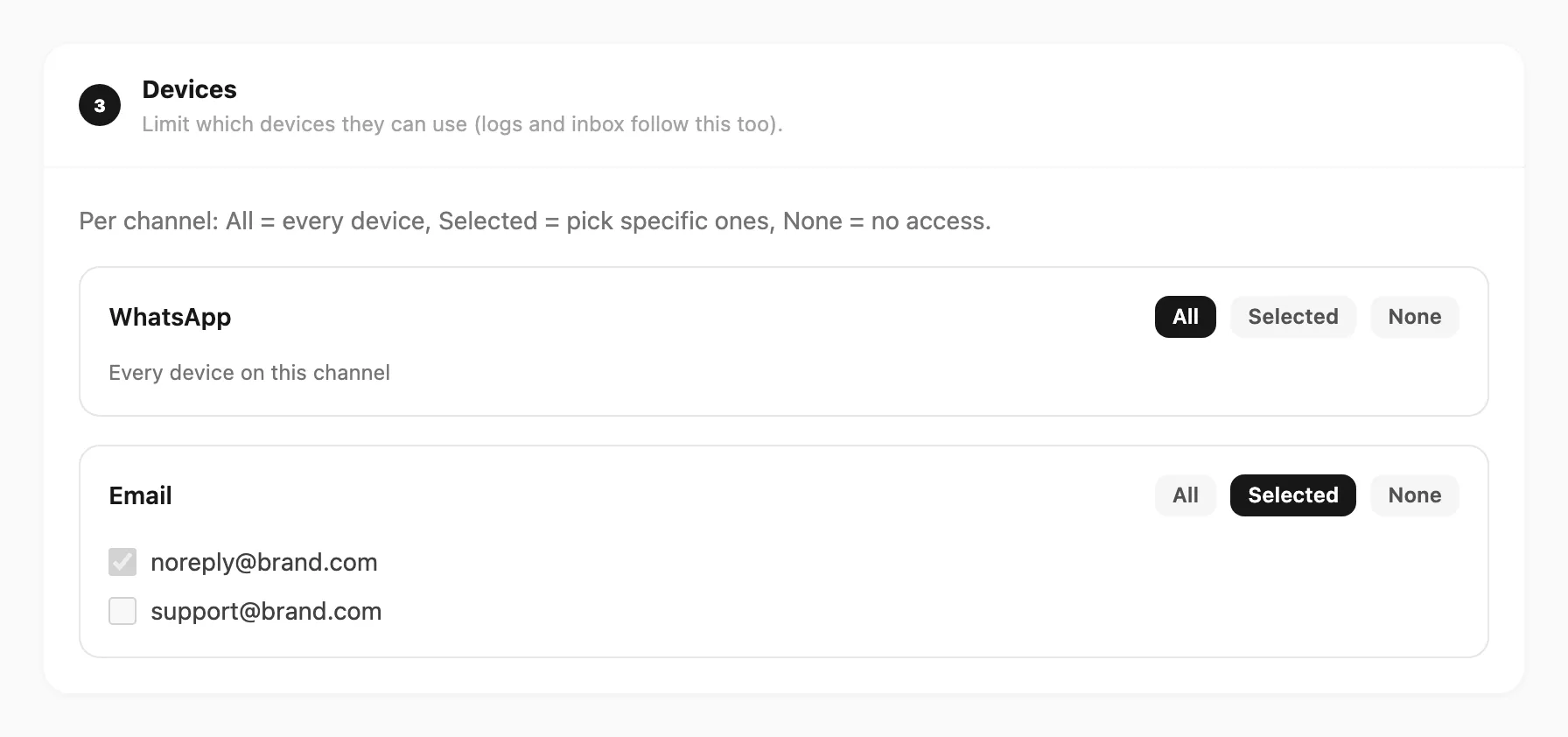
Data contoh.
Batasi perangkat WhatsApp, WABA, Telegram, dan email yang boleh dipakai. Logs, Inbox, dan Send mengikuti aturan perangkat yang sama.
| Mode | Arti |
|---|---|
| All | Semua perangkat di channel itu |
| Selected | Hanya perangkat yang Anda centang |
| None | Tidak ada akses ke perangkat channel itu |
4. Confirm
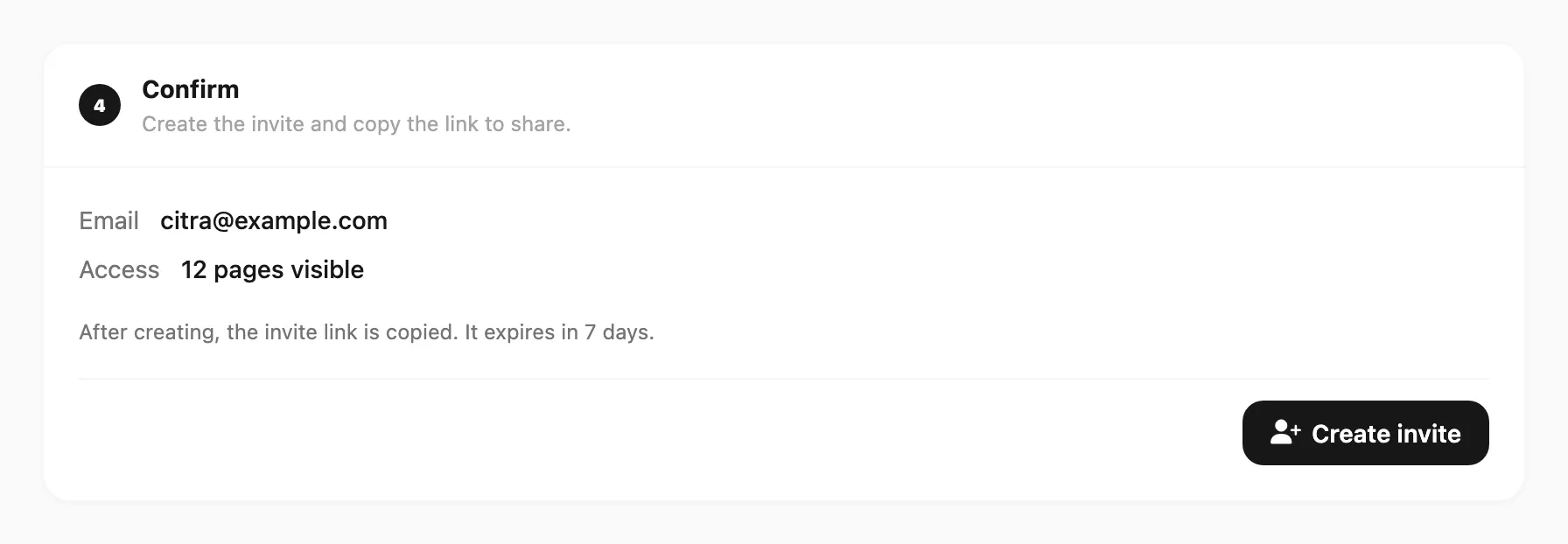
Data contoh.
Tinjau email dan jumlah halaman yang terlihat, lalu klik Create invite. Kirisan menyalin tautan undangan — bagikan ke mereka. Tautan kedaluwarsa dalam 7 hari.
Apa yang bisa dilakukan anggota tim
Setelah menerima undangan, mereka masuk dengan Google dan bekerja di akun Anda dengan halaman serta aksi yang Anda izinkan.
- Mereka mengirim dan membalas memakai perangkat terhubung Anda (sesuai batas perangkat).
- API token di Account → Settings adalah token akun untuk mengirim atas nama Anda.
- Mereka tidak mengelola Team, dan tidak bisa membeli atau mengubah paket.
Untuk mengubah akses nanti, buka Edit features pada baris mereka, perbarui Access dan Devices, lalu Save features.
Terkait
- Settings & support — profil dan API token
- Undang anggota tim — langkah undangan dan perbaikan
- Kirim pesan — mengirim dari dashboard